
Configure a sincronização entre o Synology Calendar e o Outlook clássico para Windows. Ao final, use um compromisso de teste para confirmar que a agenda, a pasta de destino e o horário estão corretos.
Antes de começar
- Tenha acesso ao Synology Calendar e à agenda que deseja sincronizar. Confirme se sua conta pode editar a agenda caso precise de sincronização nos dois sentidos.
- Use o Outlook clássico para Windows com o complemento Outlook CalDav Synchronizer instalado. Se a guia não aparecer, consulte a seção de diagnóstico.
- Conecte-se à rede ou VPN indicada pela sua organização. Use o endereço HTTPS com certificado confiável fornecido para CalDAV. A Synology informa que QuickConnect não oferece sincronização CalDAV.
As figuras são esquemas dos controles. Os nomes e a posição podem variar com o idioma e a versão do Outlook, da extensão e do Synology Calendar.
1. Copie o endereço CalDAV no Synology Calendar
- Abra o Synology Calendar no navegador e confirme que consegue abrir a agenda que deseja sincronizar.
- Na barra superior, clique no ícone de configurações. Abra Package settings (Configurações do pacote) e depois CalDAV Account (Conta CalDAV).
- Copie a URL HTTPS indicada para o cliente. Se houver mais de um endereço e você tiver dúvida sobre qual o seu computador consegue acessar, confirme com o suporte.
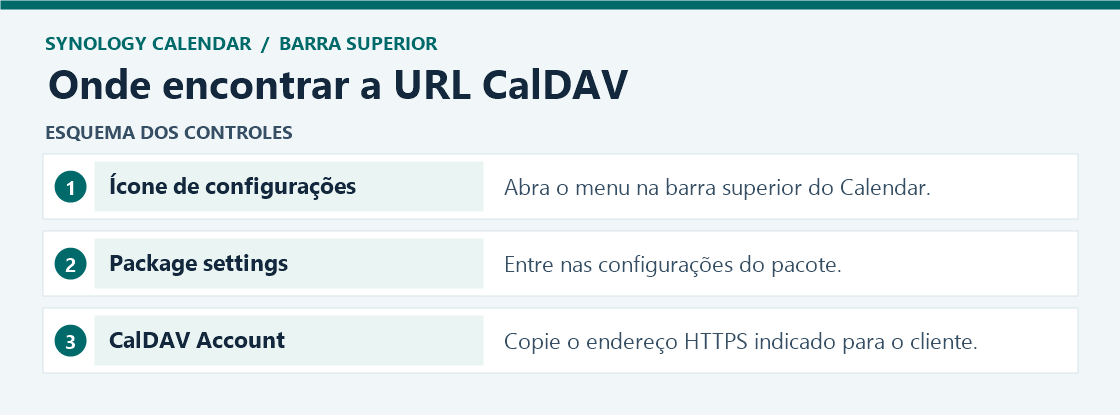
Resultado esperado. Você tem a URL CalDAV copiada e consegue ver a agenda no navegador.
2. Abra ou crie um perfil no Outlook
- Abra o Outlook clássico para Windows. Na faixa de opções, clique em CalDAV Synchronizer → Synchronization Profiles.
- Confira a lista de perfis. Se a combinação de agenda Synology e pasta do Outlook já estiver configurada, abra o perfil existente.
- Para uma nova combinação, clique no sinal de mais (Add new profile), selecione Generic CalDAV/CardDAV e confirme em OK.
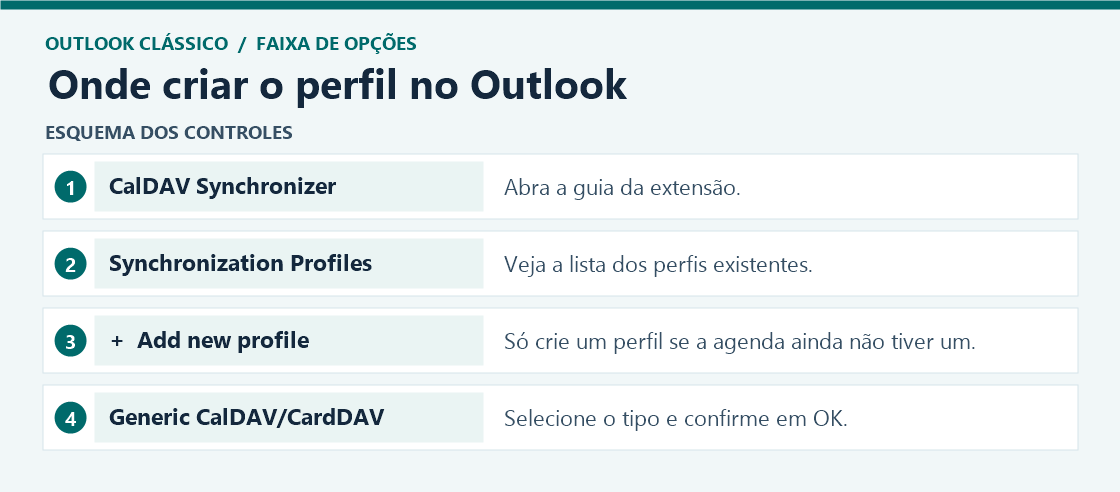
Resultado esperado. O editor do perfil mostra os grupos de configuração do Outlook, do servidor e da sincronização.
3. Preencha a pasta e os dados da conta
- Em Name, use um nome que identifique a agenda, como Agenda Synology.
- Ao lado de Outlook Folder, clique em … e selecione uma pasta do tipo calendário. Para o primeiro teste, prefira uma pasta vazia dedicada, se a organização permitir. Antes de continuar, leia o nome da pasta selecionada.
- Em DAV URL, cole a URL copiada na etapa 1. Use o endereço completo, com HTTPS e o caminho informado pelo Calendar.
- Preencha Username e Password com a conta e a credencial CalDAV indicadas pelo suporte. Em Email address, confirme o endereço associado à conta do calendário.
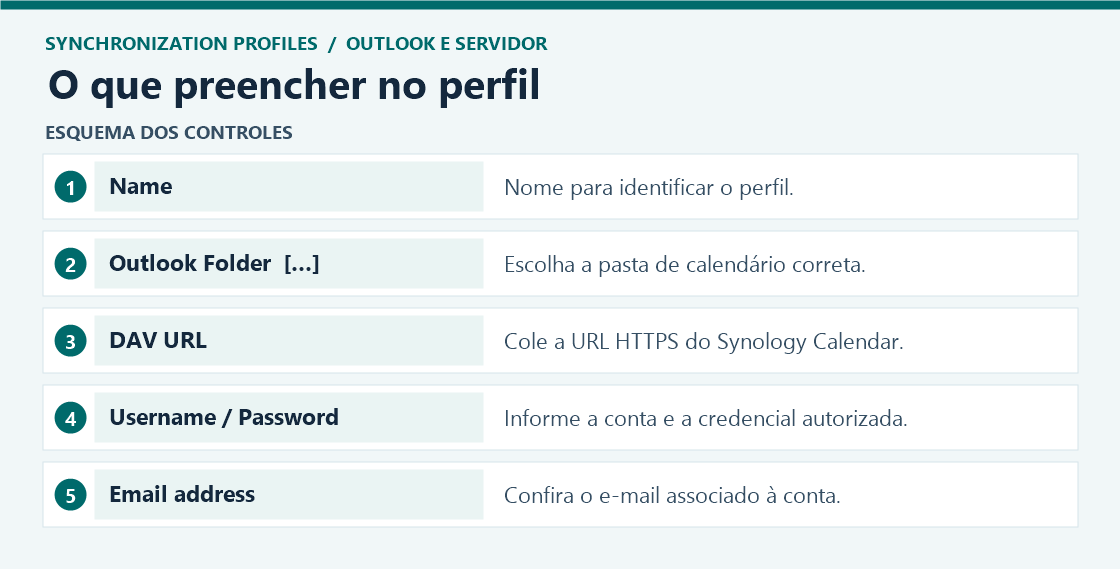
Resultado esperado. A pasta aponta para o calendário certo e a URL corresponde ao Synology Calendar.
4. Teste a conexão e escolha a agenda
- Clique em Test or discover settings. Se aparecer uma lista de recursos, escolha a agenda Synology desejada e confirme em OK.
- Se o teste indicar sucesso sem apresentar uma lista, confira se a URL identifica a agenda pretendida. Quando o assistente preencher dados automaticamente, revise DAV URL e Email address.
- Se o teste falhar, trate o erro na seção de diagnóstico antes de prosseguir.
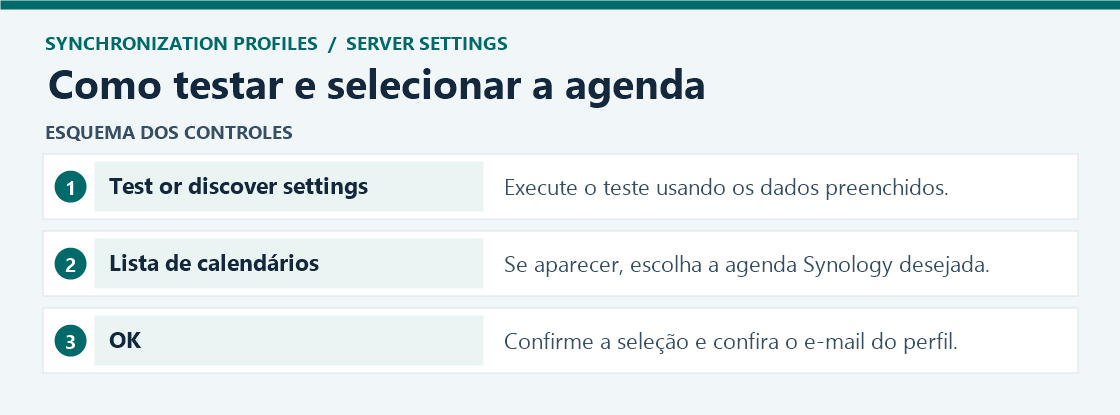
Resultado esperado. O complemento acessou o servidor e a agenda selecionada é a que você deseja usar.
5. Escolha como as alterações vão sincronizar
- Em Sync settings → Synchronization mode, escolha a direção aprovada para aquela agenda. Use Outlook ↔ Server (Two-Way) quando tiver permissão para editar em ambos os lados. Nesse modo, alterações e exclusões podem se propagar para a outra agenda.
- Para validar primeiro, selecione Manual only em Synchronization interval (minutes) e deixe Synchronize items immediately after change desmarcado. Depois do teste, volte ao perfil para escolher o intervalo aprovado pela organização.
- Confira novamente a pasta do Outlook e a agenda Synology. Clique em OK para salvar.
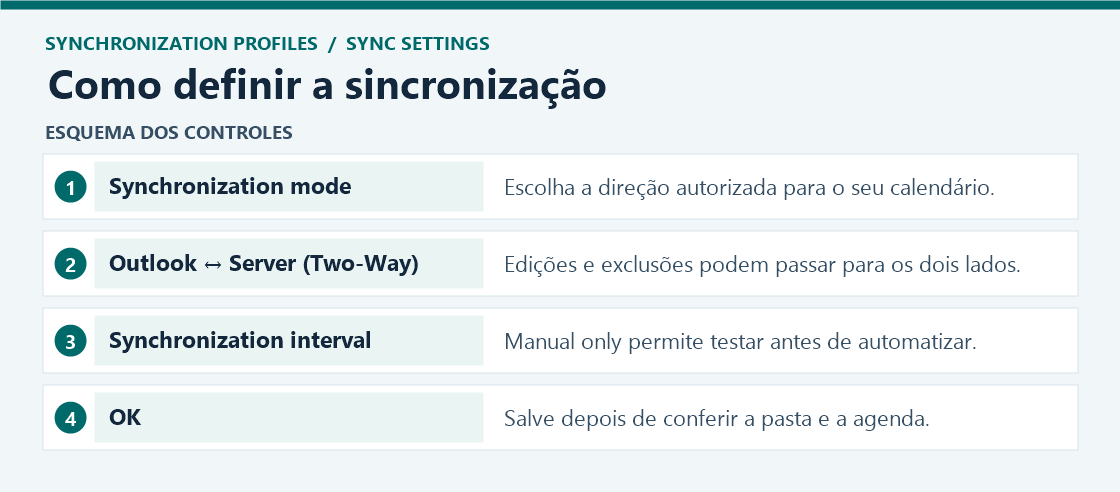
Resultado esperado. O perfil está salvo e pronto para o teste manual.
6. Valide com um compromisso de teste
- Crie um compromisso sem convidados no lado que envia as mudanças. Em modo bidirecional, comece no Synology Calendar. Use um título fácil de localizar, como Teste CalDAV.
- No Outlook, clique em CalDAV Synchronizer → Synchronize now. Na pasta sincronizada, confira se o compromisso aparece uma única vez com o mesmo título, data e horário.
- Se o perfil estiver em modo bidirecional, altere o horário no Outlook, execute Synchronize now de novo e confira a atualização no Synology Calendar.
- Abra Status para identificar o perfil e Reports para ver detalhes de erros, quando disponíveis.
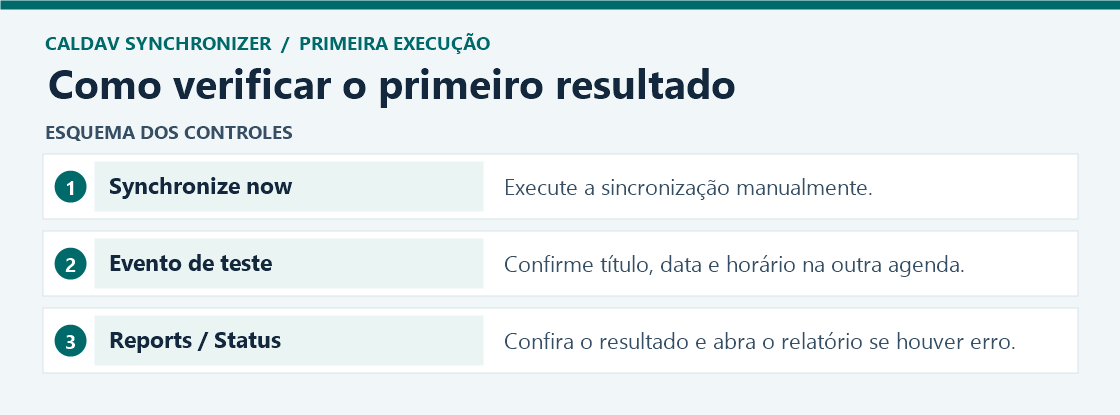
Resultado esperado. O compromisso apareceu uma única vez na agenda de destino. Em modo bidirecional, a alteração de volta apareceu no Synology Calendar.
Se algo der errado
- A guia do complemento não aparece. Confirme que está no Outlook clássico. Em Arquivo → Opções → Suplementos, verifique se a extensão está ativa. Se estiver ausente ou se a ativação for bloqueada, peça ao suporte a instalação ou habilitação pelo procedimento da organização.
- Erro de autenticação ou conexão. Confirme a URL completa, o usuário, a credencial autorizada e a conexão à rede ou VPN. Se houver aviso de certificado, peça ao suporte que verifique o endereço e o certificado antes de tentar novamente.
- Conecta, mas o evento não aparece. Confira a agenda selecionada, a pasta do Outlook e a direção da sincronização. Veja se a data do evento entra no intervalo de datas do perfil e consulte Reports.
- Eventos duplicados. Pare de executar a sincronização e confira se mais de um perfil vincula a mesma agenda à mesma pasta. Peça ao suporte para avaliar os perfis antes de excluir compromissos.
- Horário diferente nas agendas. Confira o fuso no Outlook e no Synology Calendar. Use um evento simples, sem recorrência, para refazer o teste.
